
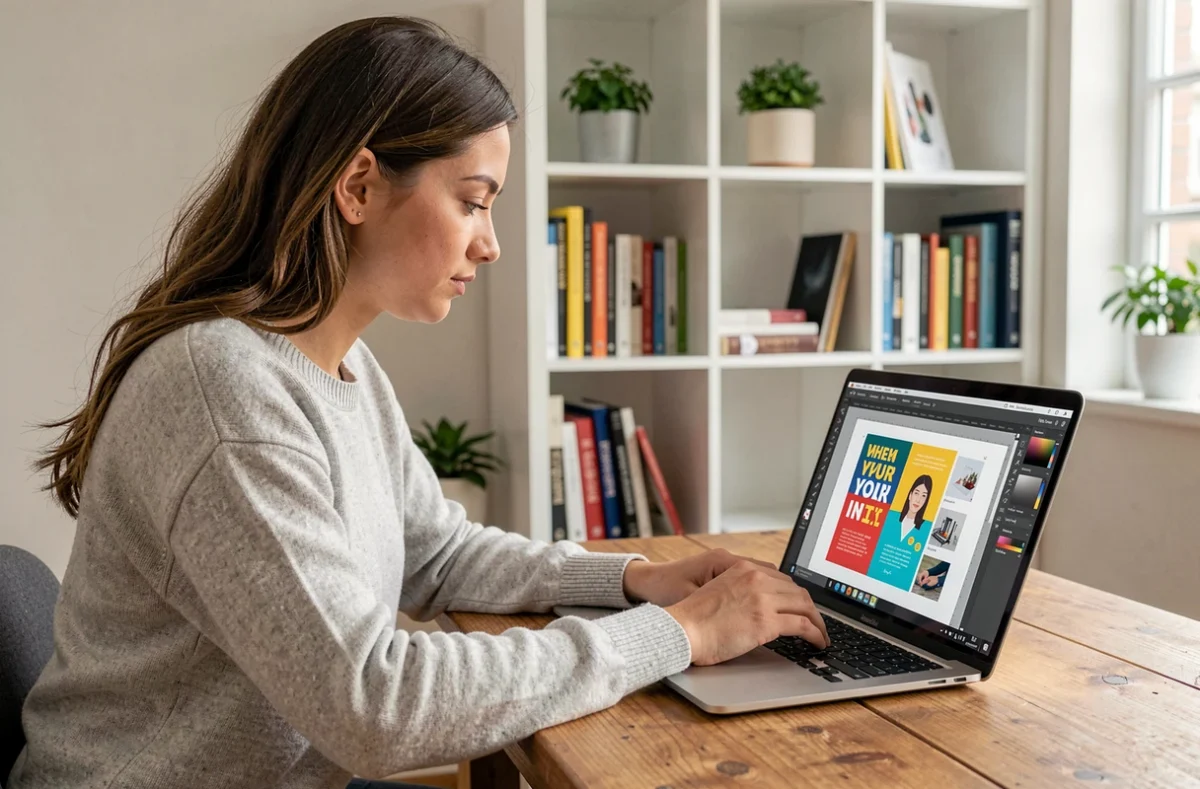
Créer une affiche sur ordinateur gratuitement ne se résume pas à choisir un modèle sur Canva et modifier le texte. Le résultat dépend du mode colorimétrique, de la résolution d’export et du logiciel utilisé, trois paramètres que la plupart des tutoriels survolent.
Résolution d’export et mode colorimétrique : les réglages que les outils en ligne masquent
Un outil comme Canva ou Adobe Express exporte par défaut en RVB, à 96 ppp. Pour un affichage écran (réseaux sociaux, site web), c’est suffisant. Pour une impression offset ou numérique, c’est inutilisable en l’état.
A découvrir également : Comment supprimer des fichiers OneDrive sans les supprimer de mon PC ?
L’export print exige un fichier en 300 ppp minimum, idéalement en CMJN. Les outils gratuits en ligne ne proposent pas le CMJN dans leur version libre. Canva gratuit génère du PNG ou du PDF en RVB. Adobe Express suit la même logique.
Nous recommandons de vérifier systématiquement la résolution réelle du fichier exporté avant de l’envoyer à l’imprimeur. Un PDF « haute qualité » généré par un outil en ligne reste souvent sous les 150 ppp réels sur les images intégrées, même si le texte vectoriel est net.
A lire également : Comment utiliser le stylo et Windows Ink sur un ordinateur portable
Scribus pour un contrôle complet hors ligne
Scribus est le seul logiciel gratuit qui gère nativement le CMJN et les fonds perdus. Ce logiciel libre de publication assistée par ordinateur produit des documents prêts à imprimer, avec gestion des profils ICC, des repères de coupe et des marges intérieures. Pour une affiche destinée à l’impression professionnelle, c’est l’alternative la plus fiable sans abonnement.
Son interface demande un temps d’apprentissage plus long que Canva. En revanche, le niveau de contrôle sur la mise en page (grille de base, chaînage de blocs texte, importation d’images avec gestion du détourage) le place dans une catégorie différente.

PowerPoint comme outil de conception d’affiche : un choix sous-estimé
Avec la fin annoncée de Microsoft Publisher après octobre 2026, Microsoft oriente désormais les utilisateurs vers PowerPoint pour la conception de supports visuels comme les affiches. Word reste cantonné aux documents à dominante textuelle.
PowerPoint permet de définir une taille de diapositive personnalisée (onglet Conception, puis Taille des diapositives, Personnaliser). Vous pouvez paramétrer un format A3, A2 ou tout autre gabarit adapté à votre affiche. L’export en PDF conserve la résolution des images insérées, à condition qu’elles aient été importées en haute définition dès le départ.
Migration des anciens fichiers Publisher
Si vous disposez de fichiers .pub issus de Publisher, Microsoft recommande de les convertir en PDF avant la fin du support. Pour continuer à modifier le contenu, une ouverture du PDF dans Word est possible, mais la mise en page sera rarement conservée fidèlement. Scribus peut aussi importer directement des fichiers Publisher, ce qui facilite la transition pour les utilisateurs habitués à la PAO.
Outils en ligne gratuits : critères de sélection réels
Le choix entre Canva, Adobe Express, Freepik ou Fotor ne devrait pas reposer sur le nombre de modèles affichés. Nous observons que le critère déterminant est la gestion typographique et la liberté de placement des blocs.
- Canva gratuit impose une grille de positionnement avec aimantation. Le placement au pixel près n’est pas possible sans la version payante. Les polices disponibles gratuitement couvrent la majorité des besoins, mais certaines familles typographiques (notamment les condensées et les display) sont verrouillées.
- Adobe Express offre l’accès aux polices Adobe Fonts dans sa version gratuite, un avantage net pour la qualité typographique. La gestion des calques reste basique comparée à Illustrator, mais suffisante pour une affiche événementielle.
- Freepik propose des modèles classés par thème avec des illustrations vectorielles intégrées, utile quand vous partez d’un visuel existant plutôt que d’une page blanche.
- Fotor se limite à des compositions simples. Son éditeur convient aux affiches à dominante photographique (filtre, recadrage, superposition de texte), moins aux mises en page complexes.
Concevoir une affiche lisible : hiérarchie visuelle et grammaire graphique
Un outil ne compense pas une composition mal structurée. La hiérarchie visuelle repose sur trois niveaux de lecture : accroche (titre), information clé (date, lieu, prix), et détails secondaires (mentions légales, contacts).
Chaque niveau doit se distinguer par le corps typographique, la graisse ou la couleur, pas par les trois simultanément. Deux variables visuelles suffisent à créer un contraste net. Multiplier les effets (ombre portée, contour, dégradé) réduit la lisibilité à distance, ce qui est le critère principal d’une affiche.
Fond perdu et marges de sécurité
Si l’affiche est destinée à l’impression, prévoyez un fond perdu de 3 mm minimum sur chaque bord. Les outils en ligne gratuits ne gèrent pas ce paramètre automatiquement. Avec Canva, il faut activer manuellement l’option « Traits de coupe et fond perdu » à l’export PDF.
Sur Scribus ou PowerPoint, vous définissez ces marges dès la création du document. Un texte placé à moins de 5 mm du bord de coupe risque d’être rogné à l’impression.
- Fond perdu : 3 mm sur les quatre côtés, avec les éléments graphiques qui dépassent dans cette zone
- Marge de sécurité intérieure : 5 mm minimum entre le bord de coupe et tout texte ou logo
- Zone utile : la surface restante, où se concentre l’ensemble du contenu visible
Le choix du logiciel dépend de la destination finale. Pour une diffusion numérique, Canva ou Adobe Express répondent au besoin en quelques minutes. Pour une impression en série avec un contrôle sur le rendu couleur, Scribus reste la seule option réellement gratuite qui tient la route face à un workflow professionnel.