


On branche un stylet sur un portable convertible, on touche l’écran, et rien ne se passe. Ou pire, le trait apparaît avec un décalage d’une demi-seconde. Avant de chercher un tutoriel, il faut comprendre ce qui se joue entre le stylet, le numériseur de l’écran et Windows Ink, parce que la moindre incompatibilité dans cette chaîne rend l’outil inutilisable.
Microsoft Pen Protocol : vérifier la compatibilité avant tout
Le point de départ, ce n’est pas Windows Ink. C’est le protocole matériel. Un stylet Surface, par exemple, utilise une version précise du Microsoft Pen Protocol (MPP) : 1.2, 1.5, 2.0, 2.5 ou 2.6 selon le modèle. Le portable en face doit prendre en charge la même version, ou au minimum une version compatible.
A voir aussi : Comment faire une affiche sur ordinateur gratuitement ?
On ne peut pas se fier à la mention « compatible Windows Ink » sur une fiche produit. Un stylet MPP 2.6 associé à un portable qui ne gère que MPP 1.5 sera détecté par le système, mais la pression et l’inclinaison risquent de ne pas fonctionner. La détection ne garantit pas l’accès à toutes les fonctions.
La vérification se fait modèle par modèle, stylet par stylet. Les fiches techniques du fabricant du portable et du stylet indiquent la version MPP supportée. C’est la seule façon fiable de s’assurer que l’appairage sera complet.
A lire aussi : Comment supprimer des fichiers OneDrive sans les supprimer de mon PC ?
Configurer le stylet et Windows Ink sur un portable Windows 11
Une fois le bon stylet en main, la configuration passe par les paramètres système. On accède à Paramètres, puis Bluetooth et appareils, puis Stylet et Windows Ink. C’est là qu’on assigne les actions du bouton latéral et du bouton supérieur (si le stylet en possède un).
Assigner les boutons du stylet
Le bouton latéral sert par défaut de clic droit. Le bouton supérieur, quand il existe, peut lancer une application au choix : OneNote, Pense-bêtes, un outil d’annotation ou la capture d’écran. On configure ces raccourcis directement dans la section Stylet et Windows Ink.
- Un clic simple sur le bouton supérieur peut ouvrir l’application de notes rapides pour écrire sans chercher dans le menu Démarrer.
- Un double-clic peut déclencher une capture d’écran avec annotation directe, ce qui évite de passer par l’outil Capture classique.
- Un appui long peut activer le Pense-bêtes pour coller une idée sur le bureau en quelques secondes.
Ces raccourcis changent réellement la vitesse de travail au quotidien. Sans eux, le stylet reste un simple pointeur.
Activer l’icône Windows Ink dans la barre des tâches
Pour accéder rapidement aux outils d’encrage, on fait un clic droit sur la barre des tâches et on active l’affichage du menu Stylet. Cette icône donne un accès direct aux applications compatibles avec l’encre numérique, sans fouiller dans les menus.
Rejet de paume et latence : les deux problèmes concrets du terrain
Sur le papier, tout fonctionne. En pratique, deux irritants reviennent systématiquement quand on utilise un stylet au quotidien.
Le rejet de paume varie selon l’application
Le rejet de la paume dépend du matériel, du firmware et de l’application. Un même portable peut ignorer correctement la paume dans OneNote mais enregistrer des traces parasites dans une application d’annotation PDF ou un logiciel de dessin. C’est une fonction conjointe du numériseur et du logiciel, pas un réglage universel.
Un test pratique : on écrit près des bords de l’écran, là où la paume touche la dalle. Si des traits parasites apparaissent, on compare le comportement avec le tactile désactivé (Paramètres, Bluetooth et appareils, Écran tactile). Désactiver temporairement le tactile isole le problème et confirme s’il vient du rejet de paume ou d’un autre facteur.
La latence ne se corrige pas avec un écran rapide
Un écran 120 Hz rend les traits visuellement plus fluides, mais ne corrige pas un problème de numériseur, de pilote ou de firmware. La latence perçue dépend de toute la chaîne : stylet, numériseur, pilotes, application, rendu de l’écran.
Si le trait met trop de temps à suivre la pointe, on commence par mettre à jour le pilote du numériseur et le firmware du stylet (via Windows Update ou le logiciel du fabricant). Ensuite, on teste dans plusieurs applications. Un trait lent dans un seul logiciel pointe vers un problème d’optimisation logicielle, pas matérielle.

Reconnaissance d’écriture et conversion en texte : ce que Windows Ink fait concrètement
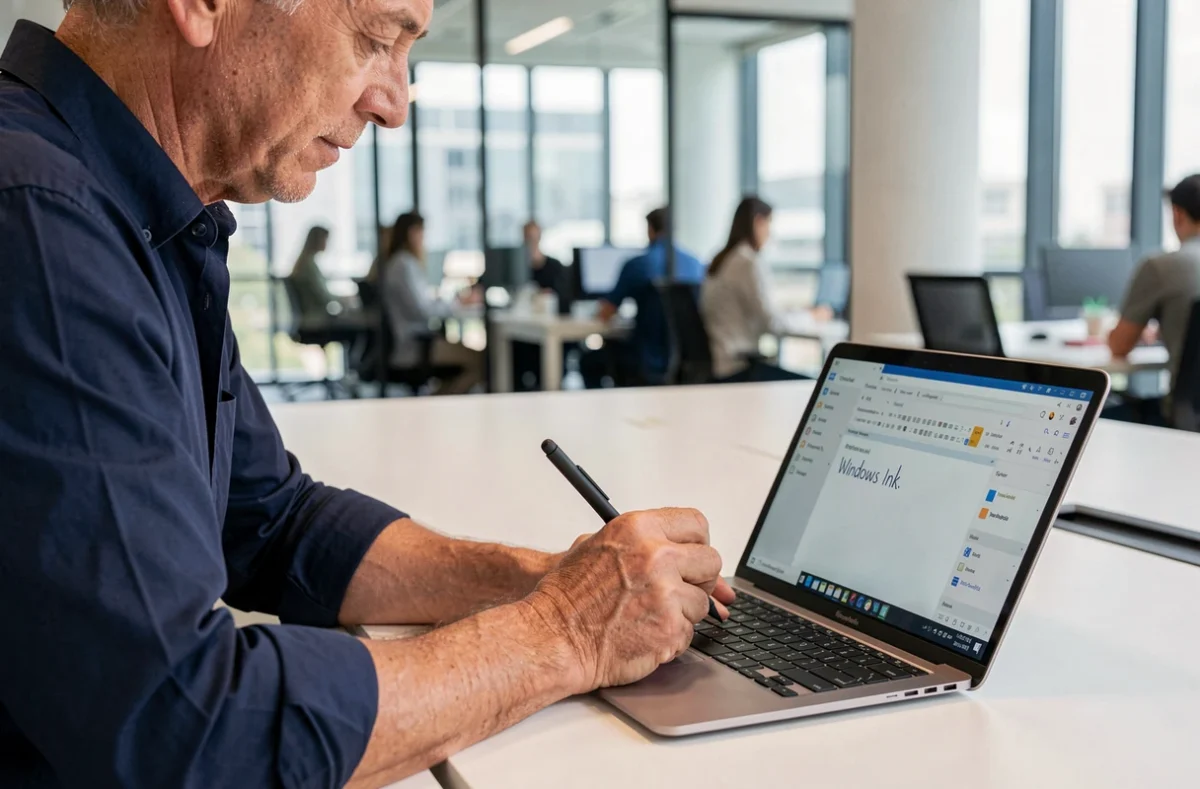
Au-delà du dessin, Windows Ink sert surtout à convertir l’écriture manuscrite en texte dactylographié. Le panneau de saisie manuscrite apparaît automatiquement quand on touche un champ de texte avec le stylet. On écrit à la main, Windows reconnaît les caractères et insère du texte exploitable.
Cette reconnaissance fonctionne dans n’importe quel champ de saisie : navigateur, messagerie, barre de recherche. La précision dépend de la lisibilité de l’écriture et de la langue configurée dans les paramètres.
Dans les applications Microsoft 365 (Word, PowerPoint, Excel), l’onglet Dessin donne accès à des outils d’encrage avancés : surlignage, annotation, conversion de formes dessinées à main levée en formes géométriques nettes. OneNote reste l’application la mieux optimisée pour la prise de notes au stylet, avec classement par carnets, recherche dans le texte manuscrit et synchronisation automatique.
Stylet Wacom et Windows Ink : un cas particulier à connaître
Les tablettes Wacom connectées à un portable Windows utilisent leur propre pilote. Windows Ink est activé par défaut dans le Wacom Center, et c’est généralement ce qu’on veut pour bénéficier de la reconnaissance d’écriture et des outils d’encrage natifs.
- Pour vérifier ou modifier ce réglage, on ouvre le Wacom Center, on sélectionne le périphérique, puis le stylet, puis Avancé.
- Certaines applications graphiques (Photoshop, Clip Studio Paint) demandent de désactiver Windows Ink dans les paramètres Wacom pour éviter des conflits de gestion de la pression.
- Les raccourcis clavier et la fonction « appuyer et maintenir pour clic droit » sont parfois désactivés automatiquement dans ces applications, ce qui peut dérouter au début.
Les retours varient sur ce point selon les versions de pilotes et les applications. Tester avec et sans Windows Ink activé dans le Wacom Center reste la méthode la plus fiable pour trouver le bon réglage.
Le stylet sur un portable Windows n’est pas un gadget si la compatibilité matérielle est vérifiée en amont et si les réglages sont ajustés application par application. La configuration prend quelques minutes, mais c’est le test en conditions réelles, stylet en main, paume posée sur l’écran, qui révèle si l’ensemble tient la route.