
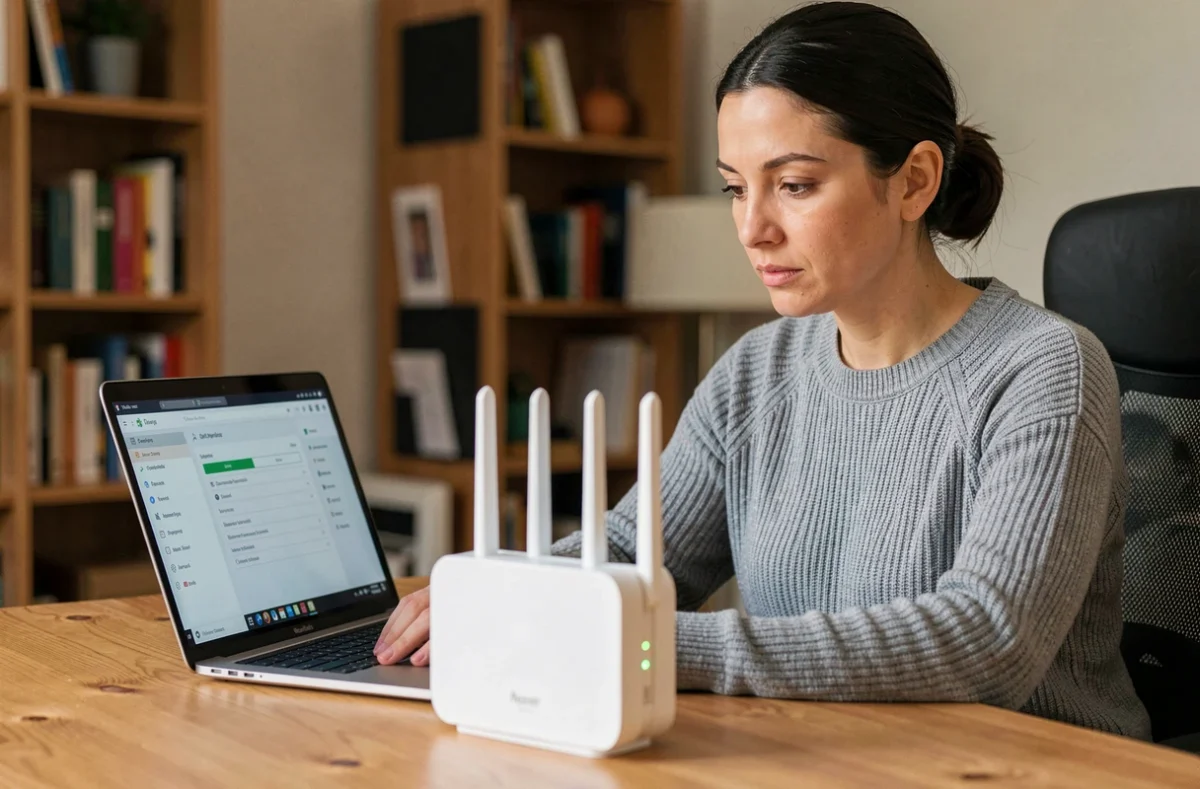
La plupart des foyers français utilisent le Wi-Fi comme point d’accès principal à internet, mais la configuration par défaut d’une box laisse souvent plusieurs portes ouvertes. Sécuriser votre réseau Wi-Fi à la maison ne se limite pas à choisir un bon mot de passe. Certaines failles, comme l’UPnP ou les comptes cloud des objets connectés, échappent aux guides classiques.
UPnP et ports ouverts : la faille silencieuse de votre routeur Wi-Fi
Les articles sur la sécurité Wi-Fi domestique abordent rarement l’UPnP (Universal Plug and Play). Ce protocole, activé par défaut sur la majorité des box et routeurs, permet aux appareils et applications d’ouvrir automatiquement des ports réseau sans intervention de l’utilisateur.
A lire aussi : Comment sécuriser son réseau domestique ?
Le problème : un logiciel malveillant présent sur un seul appareil connecté peut exploiter l’UPnP pour ouvrir des ports sur le routeur à votre insu. Cela revient à créer une entrée directe depuis internet vers votre réseau local, contournant le pare-feu intégré.
Si vous n’utilisez pas de console de jeu ou d’application nécessitant explicitement l’UPnP, sa désactivation est recommandée. Le réglage se trouve dans l’interface de gestion de votre box, généralement dans la section « NAT » ou « Paramètres avancés ».
A lire en complément : Comment faire pour sécuriser mon ordinateur ?
Segmenter son réseau Wi-Fi domestique : au-delà du réseau invité
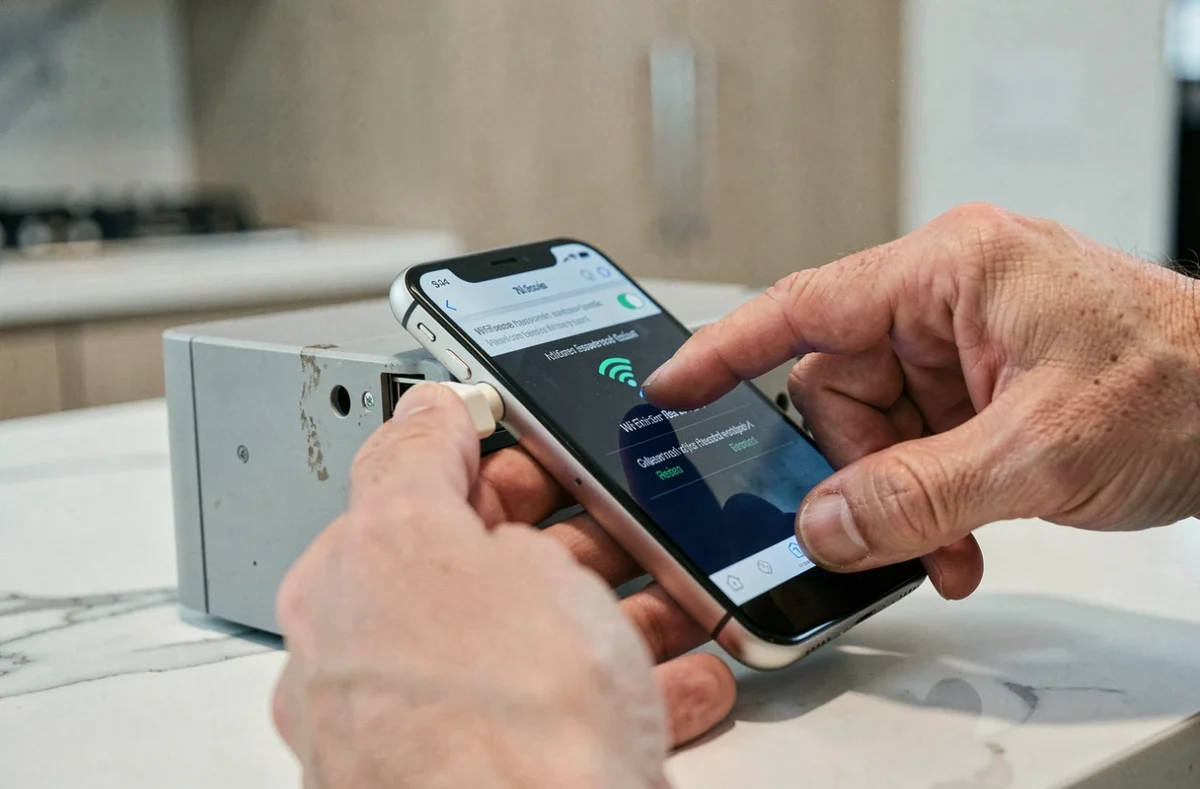
Créer un réseau invité est un conseil répandu. En revanche, la segmentation réelle d’un réseau domestique va plus loin et répond à un risque concret : un objet connecté compromis peut servir de passerelle vers vos ordinateurs ou votre NAS.
Les recommandations récentes préconisent de séparer les usages au moyen de SSID distincts ou, sur les routeurs compatibles, de VLAN. L’idée est de créer des zones isolées.
- Un SSID dédié aux ordinateurs et téléphones personnels, avec un mot de passe fort et le chiffrement WPA3 (ou WPA2 si WPA3 n’est pas disponible)
- Un SSID séparé pour les objets connectés (caméras, enceintes, ampoules), dont les communications vers le reste du réseau local sont filtrées
- Un réseau invité sans accès aux ressources locales, pour les visiteurs
Cette séparation limite la propagation d’une compromission. Si une caméra bas de gamme est piratée, l’attaquant reste confiné à la zone des objets connectés sans pouvoir atteindre vos fichiers personnels.
Protocole de chiffrement WPA3 : ce que votre box propose réellement
Le chiffrement WPA3 corrige plusieurs faiblesses du WPA2, notamment la vulnérabilité aux attaques par dictionnaire hors ligne. Avec WPA3, chaque session de connexion utilise un échange de clés individualisé, ce qui rend l’interception passive des données nettement plus difficile.
Les données disponibles ne permettent pas de conclure que toutes les box des opérateurs français prennent en charge le WPA3. Certaines box récentes le proposent, d’autres restent limitées au WPA2. Pour vérifier, accédez à l’interface de gestion de votre box (souvent via 192.168.1.1 ou une adresse indiquée sous le boîtier) et cherchez la section « Sécurité Wi-Fi » ou « Chiffrement ».
Si votre box ne propose que le WPA2, activez WPA2 avec un mot de passe d’au moins 16 caractères mêlant lettres, chiffres et symboles. Le WEP, encore visible sur certaines interfaces, ne protège plus rien.
Comptes cloud et objets connectés : le maillon oublié de la sécurité Wi-Fi
Un réseau Wi-Fi correctement chiffré ne protège pas contre une faille située en dehors du réseau local. Chaque caméra, enceinte connectée ou hub domotique est associé à un compte chez le fabricant. Si ce compte utilise un mot de passe réemployé sur d’autres services ou n’a pas l’authentification multifacteur activée, l’appareil reste exposé.
L’attaquant n’a même pas besoin d’être à portée de votre Wi-Fi. Il lui suffit de compromettre le compte cloud pour accéder au flux vidéo d’une caméra ou aux commandes d’un système domotique. Deux mesures concrètes réduisent ce risque :
- Activer l’authentification à deux facteurs sur chaque compte fabricant lié à un objet connecté
- Utiliser un mot de passe unique par compte, différent de celui du Wi-Fi et de votre messagerie
- Avant de revendre ou donner un appareil connecté, supprimer l’appareil du compte cloud et réinitialiser ses paramètres d’usine
Ce dernier point est un moment de risque souvent négligé. Un acheteur d’occasion qui reçoit une caméra encore liée à votre compte pourrait, selon les cas, accéder à votre historique ou à d’autres appareils associés.
Surveillance active du réseau : repérer un appareil inconnu sur votre Wi-Fi
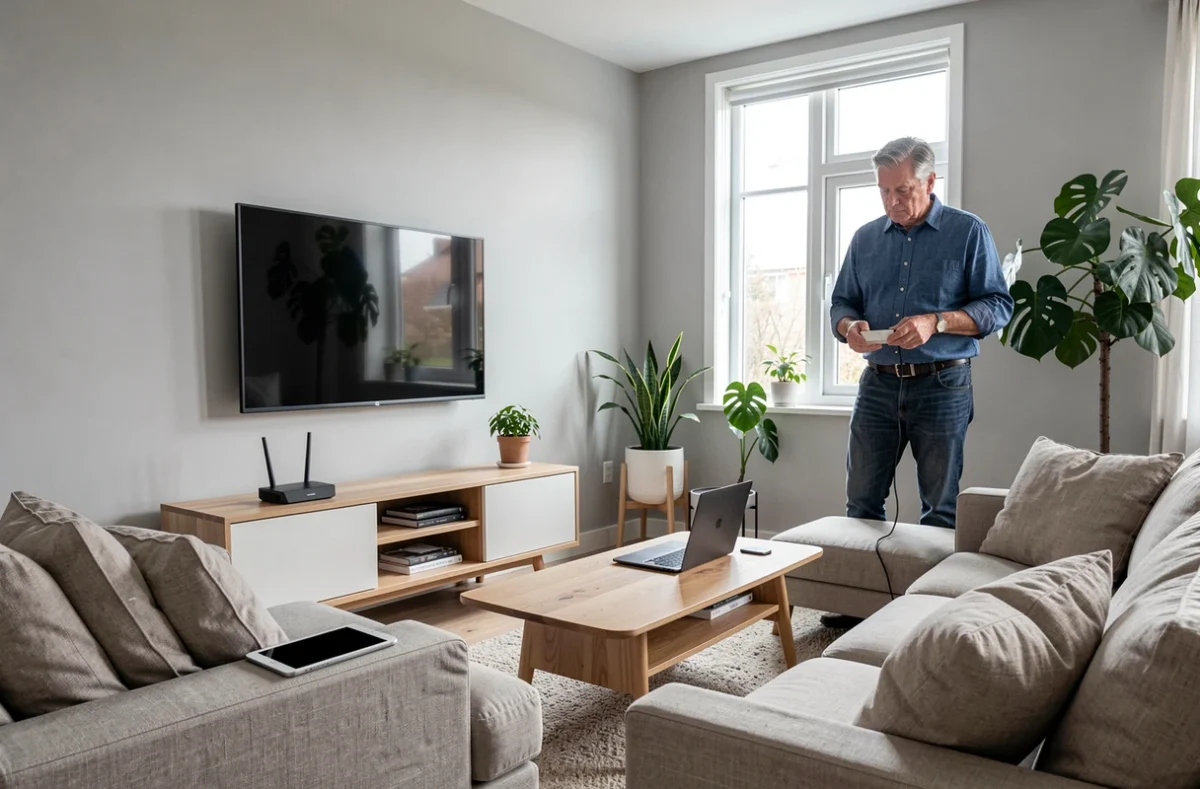
Configurer une fois et oublier ne suffit pas. La liste des appareils connectés, accessible depuis l’interface de gestion de votre box, est un outil de détection à consulter régulièrement. Un appareil inconnu dans cette liste peut signaler une intrusion ou un objet oublié qui transmet encore des données.
En cas d’anomalie, la marche à suivre est simple : isoler l’équipement suspect (le bloquer depuis l’interface du routeur), puis changer le mot de passe Wi-Fi pour forcer la reconnexion de tous les appareils. Cette opération oblige chaque équipement légitime à se reconnecter avec le nouveau mot de passe, ce qui exclut automatiquement un intrus.
Certaines box proposent des notifications lorsqu’un nouvel appareil se connecte. Activer cette fonctionnalité, si elle existe sur votre modèle, transforme une vérification manuelle en alerte automatique.
La sécurité d’un réseau Wi-Fi domestique repose sur plusieurs couches qui se complètent : chiffrement, segmentation, gestion des comptes cloud et surveillance régulière. Aucune de ces mesures prise isolément ne suffit, mais leur combinaison rend l’accès non autorisé à votre réseau considérablement plus difficile qu’avec une configuration par défaut.